隨著人工智能和機(jī)器學(xué)習(xí)技術(shù)的快速發(fā)展,模型開發(fā)與部署已成為程序與系統(tǒng)開發(fā)中不可或缺的一環(huán)。無論是構(gòu)建智能應(yīng)用還是優(yōu)化業(yè)務(wù)流程,掌握從模型開發(fā)到部署的全流程對于現(xiàn)代開發(fā)者至關(guān)重要。本文將系統(tǒng)性地介紹模型開發(fā)與部署的關(guān)鍵步驟,幫助開發(fā)者在程序與系統(tǒng)開發(fā)中更好地應(yīng)用相關(guān)技術(shù)。
模型開發(fā)流程
模型開發(fā)是程序與系統(tǒng)開發(fā)中的核心環(huán)節(jié),通常包括以下步驟:
- 需求分析與數(shù)據(jù)準(zhǔn)備:明確業(yè)務(wù)需求,收集并預(yù)處理相關(guān)數(shù)據(jù)。數(shù)據(jù)質(zhì)量直接影響模型性能,因此數(shù)據(jù)清洗、特征工程等步驟必不可少。
- 模型選擇與訓(xùn)練:根據(jù)問題類型選擇合適的算法(如決策樹、神經(jīng)網(wǎng)絡(luò)等),利用訓(xùn)練數(shù)據(jù)構(gòu)建模型。在此過程中,需要調(diào)整超參數(shù)以優(yōu)化模型表現(xiàn)。
- 模型評估與驗(yàn)證:使用測試數(shù)據(jù)集評估模型性能,通過準(zhǔn)確率、召回率等指標(biāo)判斷模型是否滿足需求。交叉驗(yàn)證等方法有助于提升模型泛化能力。
模型部署策略
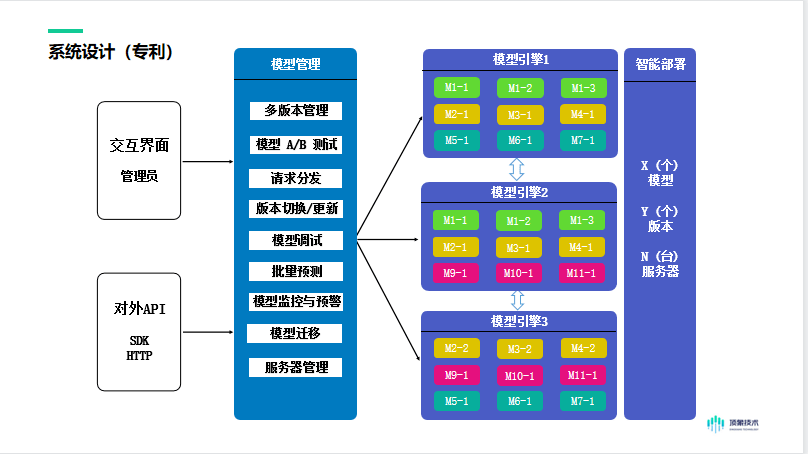
模型部署是將訓(xùn)練好的模型集成到生產(chǎn)環(huán)境的過程,常見的部署方式包括:
- 本地部署:將模型嵌入到應(yīng)用程序中,適用于對延遲敏感的場景。
- 云端部署:利用云平臺(如AWS、Azure)部署模型,便于擴(kuò)展和維護(hù)。
- 邊緣部署:在終端設(shè)備上部署模型,減少網(wǎng)絡(luò)依賴,適用于物聯(lián)網(wǎng)等場景。
部署時需考慮模型版本管理、監(jiān)控與日志記錄,確保系統(tǒng)穩(wěn)定運(yùn)行。
程序與系統(tǒng)開發(fā)中的注意事項(xiàng)
在程序與系統(tǒng)開發(fā)中整合模型時,應(yīng)注意以下幾點(diǎn):
- 性能優(yōu)化:通過模型壓縮、量化等技術(shù)提升推理速度。
- 安全性:防范對抗性攻擊,保護(hù)模型和數(shù)據(jù)安全。
- 可維護(hù)性:設(shè)計(jì)模塊化架構(gòu),便于后續(xù)更新和迭代。
結(jié)語
模型開發(fā)與部署是程序與系統(tǒng)開發(fā)的重要組成部分。通過系統(tǒng)化的流程和合理的策略,開發(fā)者可以構(gòu)建高效、可靠的智能系統(tǒng)。持續(xù)學(xué)習(xí)新技術(shù)、關(guān)注行業(yè)動態(tài),將幫助您在競爭激烈的技術(shù)領(lǐng)域中保持優(yōu)勢。